#
FlClash
#
1.下载安装
请根据手机处理器选择对应的版本,近几年的新设备使用 v8 ,更旧设备使用 v7 ,安卓模拟器使用 x86。不确定可以逐个尝试。
这里的版本是指 CPU 架构版本,软件功能都是一样的。
#
2.基本设置
打开软件修改以下设置,只需要安装后修改一次,不需要每次使用都操作。
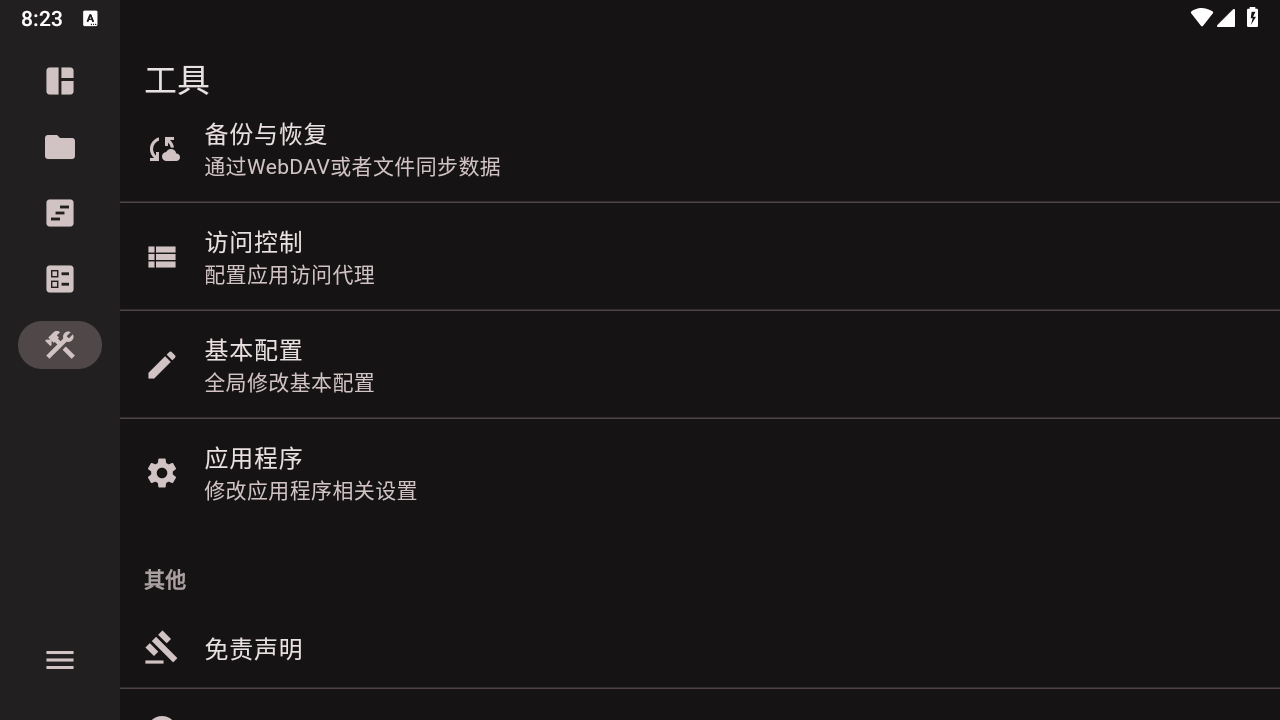
工具 - 基本配置 - 常规:
- IPv6:开启(开关向右)
工具 - 进阶配置 - 网络:
- IPv6:开启
工具 - 进阶配置 - DNS:
- 覆写 DNS:开启
- IPv6:开启
工具 - 应用程序:
- 日志捕获:开启
- 仅统计代理:开启
#
3.导入订阅
打开网站(注册账号的网站)的首页,依次点击:Android - 导入Clash。(或者选 Windows 也可,是一样的)
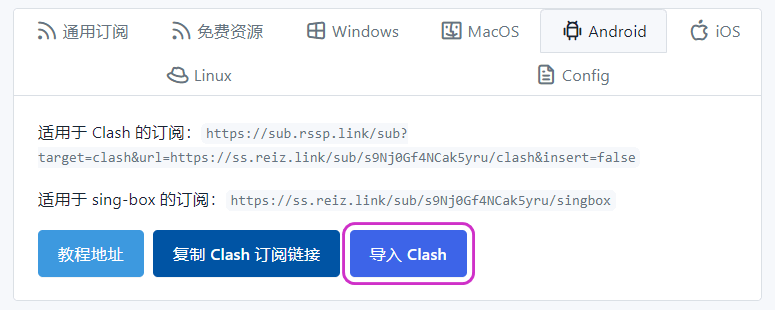
此时会自动跳转到 FlClash ,点击确定。(仅限手机自带浏览器会跳转,微信内不会)
如果没有跳转或不成功,手动切换到 FlClash ,点击配置-加号-URL。
再点击上图中的复制 Clash 订阅链接,将链接粘贴到URL输入框,再点击“提交”。
如果导入订阅提示下载失败或其他错误,可以尝试 Windows 下面的备用订阅地址。
#
4.选择服务器
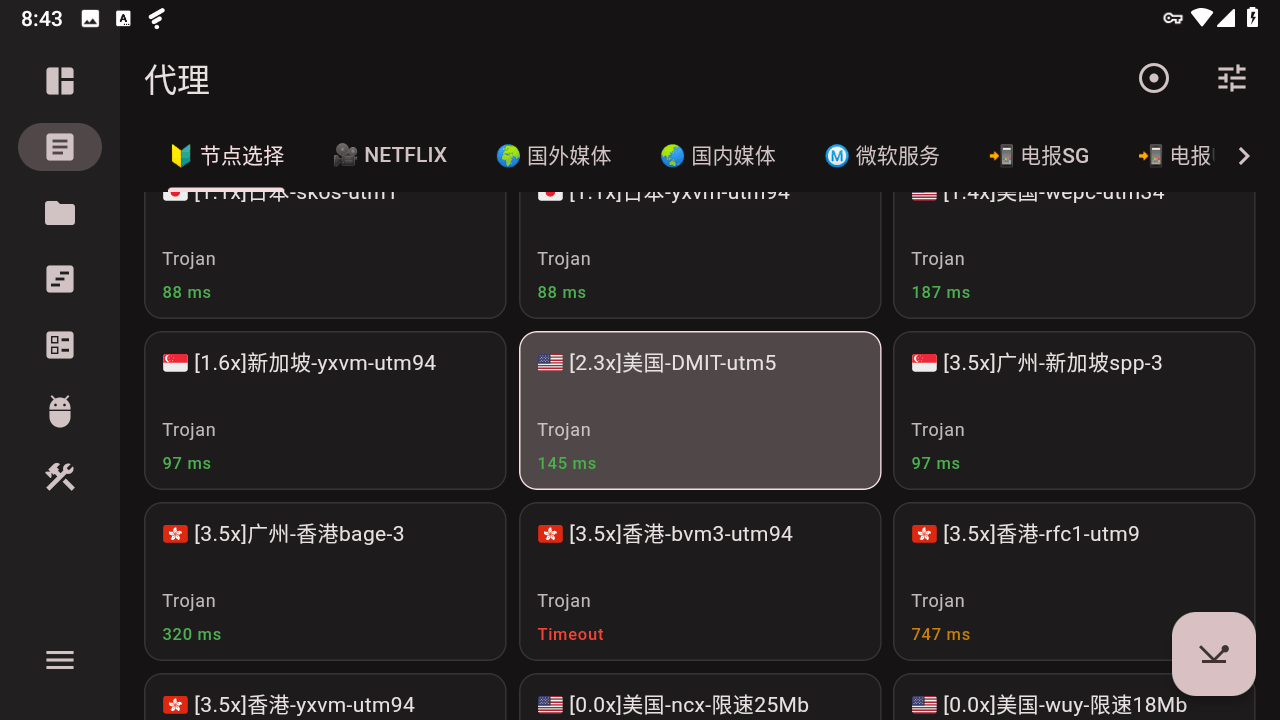
点击底部“代理”图标,再点击右下角的测速图标,等待测速完成后,在节点选择分类里任意选择一个绿色数字的线路。
首次使用务必选择一个服务器,默认选择无法联网,全球直连 = 不走代理。 日后使用也需要注意选择绿色数字的线路
#
5.开启代理
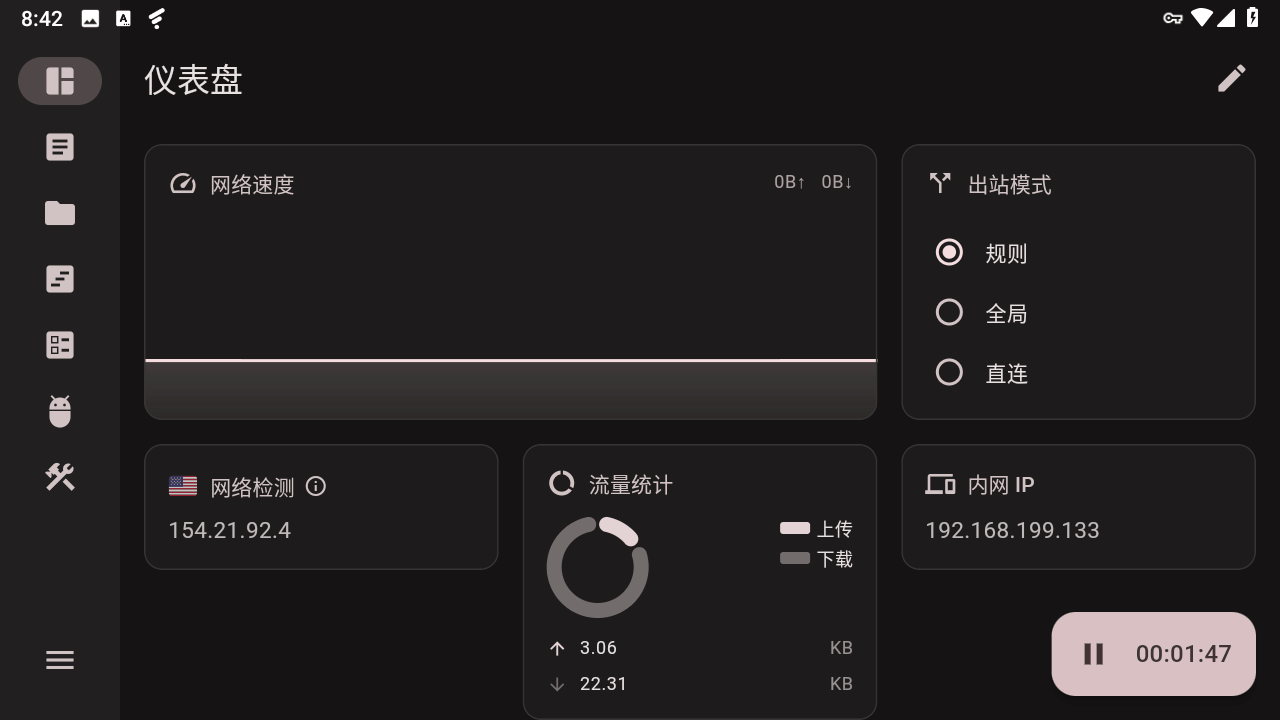
点击底部的“仪表盘”图标,再点击右下角的三角形图标,等待数秒后“网络检测”栏目内会显示对应线路的国旗和 IP 地址,此时就可以使用了。
出站模式务必使用默认的“规则”,如果遇到 Play 商店不能下载应用的问题,可以临时选择“全局”。切勿日常一直使用全局。全局模式下,点底部“代理”图标,在 Global 分组中选择一个线路。
#
6.自动断连问题
部分国产手机可能会遇到开启后短暂能够连接,后续即连接不上的问题。建议查看与“电池”,“省电”,“后台优化”有关的设置项。
因手机品牌众多,设置各有不同,无法一一指导操作。
#
7.后续使用须知
#
7.1 注意线路选择
服务器线路会不定期维护、调整、取消,如果之前选择的线路取消,“节点选择”和“漏网之鱼”分组会自动选择到“全球直连”,即不使用代理。
如突然无法联网,在确定没有过期的情况下,点击“代理”图标,检查“节点选择”和“漏网之鱼”没有选择“全球直连”或红色超时的线路。
#
7.2 更新订阅
如发现较多的服务器线路都显示红色超时,可以手动立即更新订阅。操作方法:先关闭代理(首页右下角显示播放按钮),再点击“配置”页面右上方的圆圈按钮。
如果更新订阅有错误提示,关闭代理后重做步骤 3 ,再打开代理。