#
mihomo-party
#
1.下载并运行
32位系统(X86)请自行下载:下载地址
下载后解压所有文件运行 Mihomo Party.exe ,切勿在压缩包内双击运行,切勿只解压一个exe
首次运行时可能会需要管理员权限,右键点击选择“以管理员身份运行”即可。
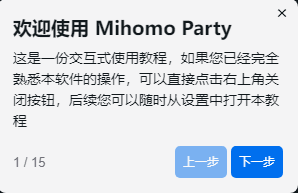
使用向导可点 x 关闭
#
2.复制订阅
打开网站(注册账号的网站)的首页,依次点击:Windows - 导入Clash 。
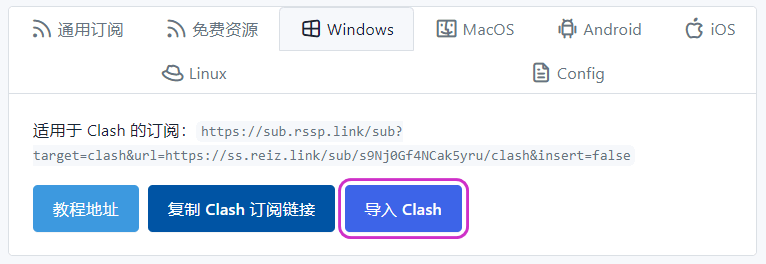
此时 mihomo-party 应该会自动弹出,在几秒钟后页面左侧应该会出现一条 Remote File 项目。
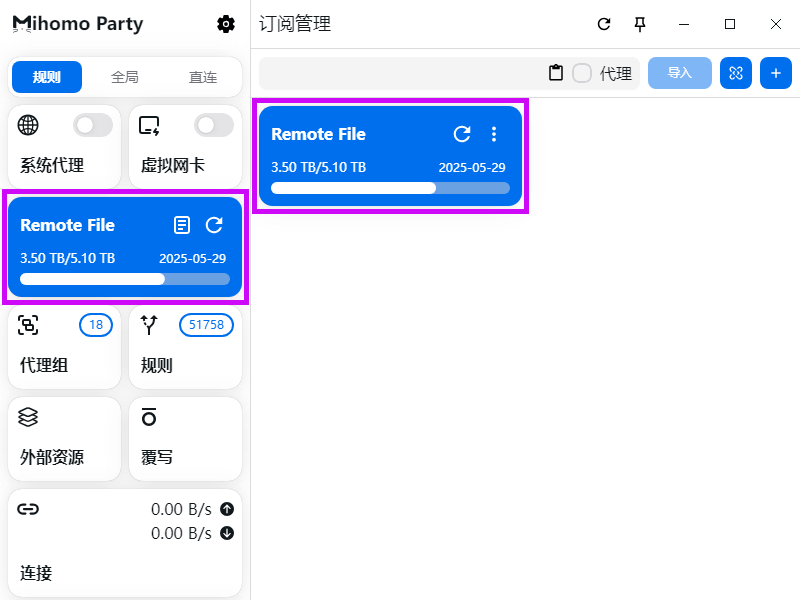
如果 mihomo-party 没有自动弹出,请在上一步点击“复制 Clash 订阅链接”。手动点击到 mihomo-party 左侧“空白订阅”或者 Remote File ,在右侧上方输入框点击粘贴按钮,最后点击“导入”。
如多次下载失败请使用备用订阅地址。订阅地址可能会更换,建议至少每半年重新导入一次。
#
2.1 自动更新
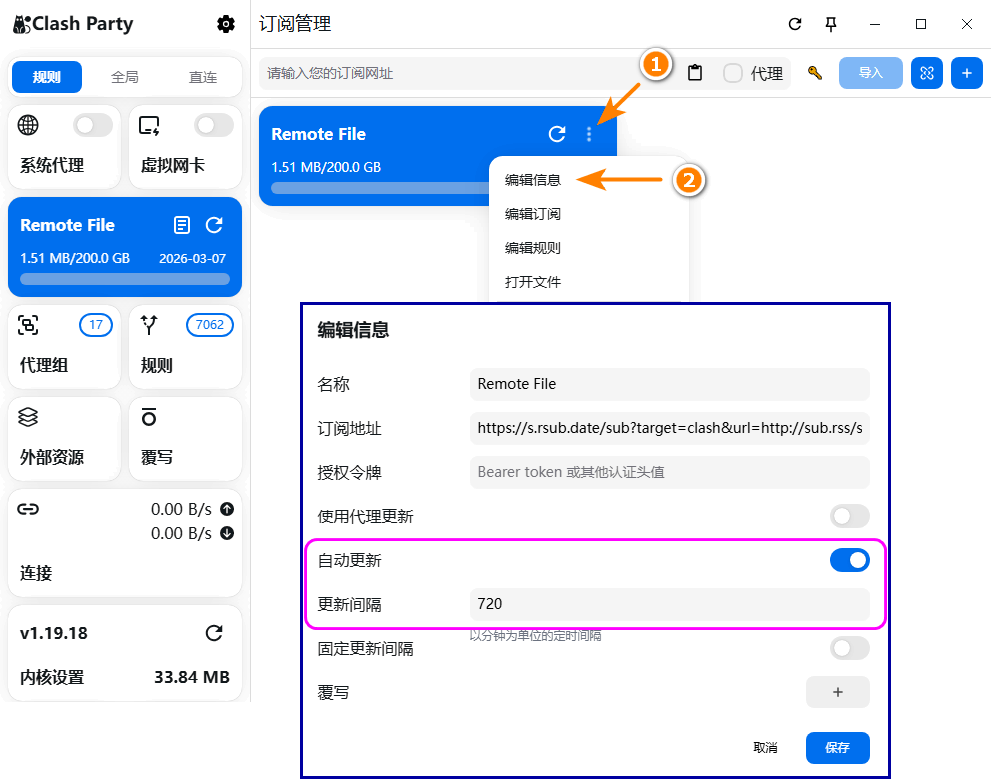
点击左侧的“空白订阅”或者 Remote File ,在右侧的 Remote File 上点击“三个点图标”,选择“编辑信息”。 打开自动更新,设置更新间隔为 720 ,点击保存。
#
3.选择服务器
点击左侧的“代理组”,展开右侧的“节点选择”分类,在这里可以进行服务器的切换,并且可以分网站设置不同的服务器。常规网站的设置在“节点选择”下进行更改,冷门网站在“漏网之鱼”下进行更改。
第一次务必在节点选择分类手动选择一个线路,不可以选默认的全球直连。
线路名称前的数字代表流量倍率,数字越大流量使用越快,但不保证数字越大速度越快。可以简单理解为汽车排量,实际速度取决于路况。
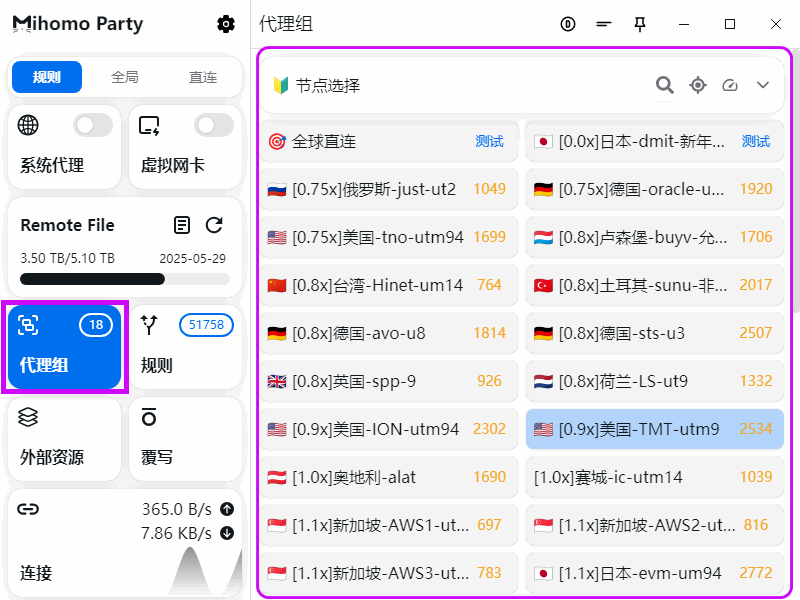
全球直连 = 不走代理
左上角一定要选择“规则”模式
如果常见网站正常,个别网站打不开,请检查“漏网之鱼”分组有没有选择服务器。 如无法联网,请检查“节点选择”和“漏网之鱼”都有选择服务器
香港线路不能使用 ChatGPT Claude Gemini 等国外 AI 服务
#
4.基本设置
以下设置只需要第一次运行时修改
点击左侧的“DNS”,在右侧开启 IPv6(蓝色为开启)。DNS 服务器域名解析和直连解析服务器按下图设置,其他可使用默认。
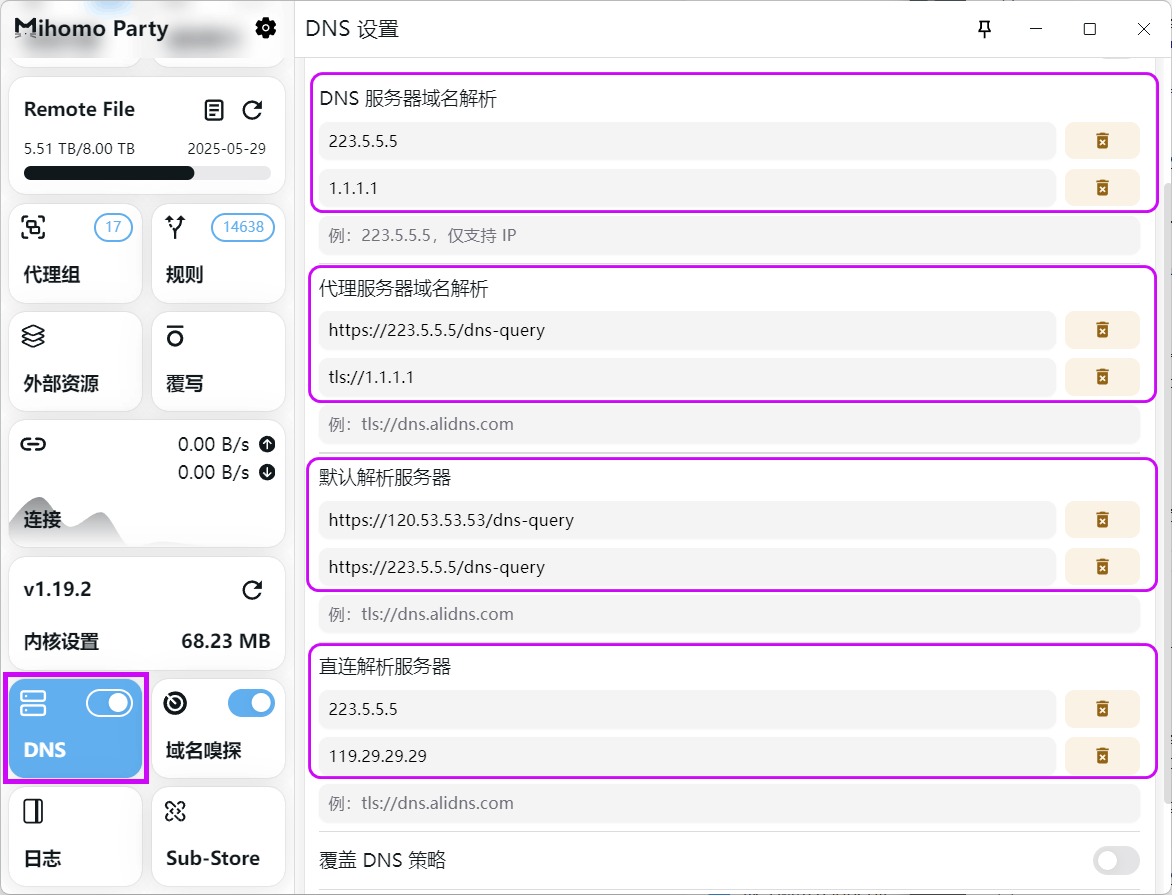
改完后右上角点击保存
可复制文本:
223.5.5.5
119.29.29.29
https://223.5.5.5/dns-query
tls://1.1.1.1
https://120.53.53.53/dns-query
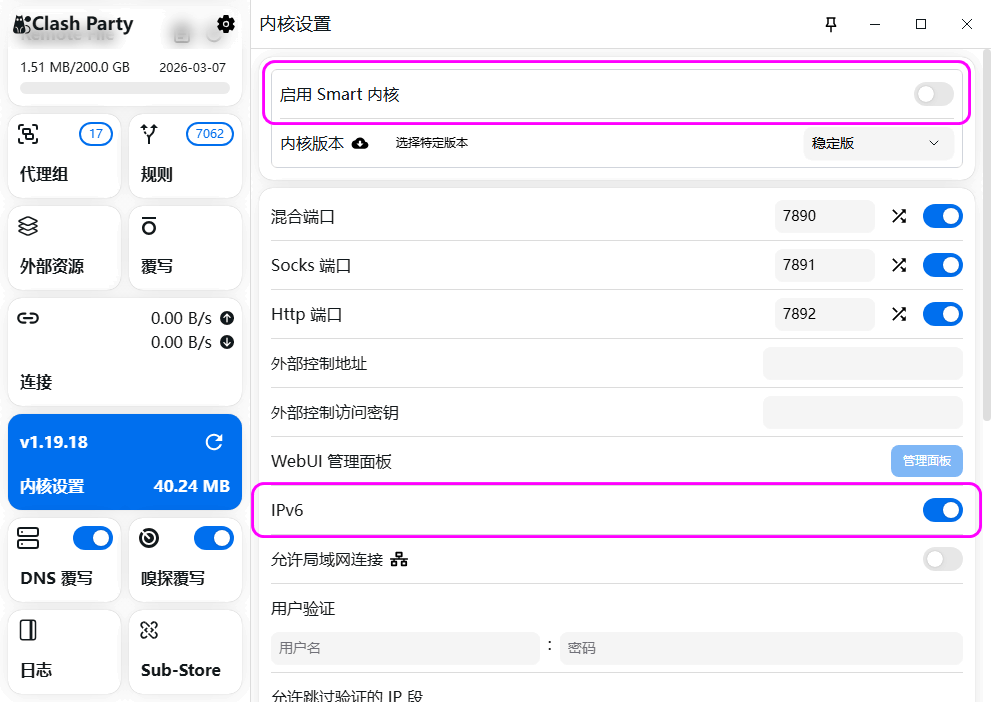
点击左侧的“内核设置”,在右侧关闭“启用 Smart 内核”,开启 IPv6 。
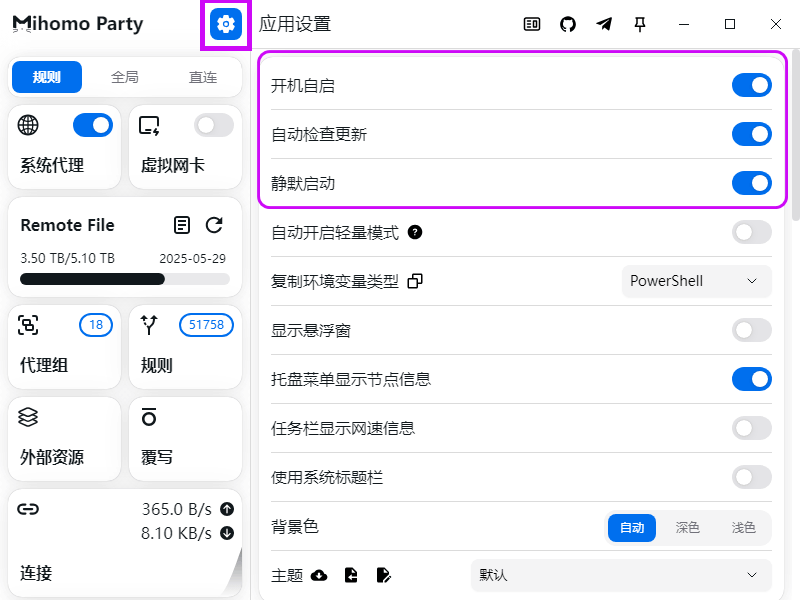
点击左侧上方的齿轮图标,在右侧开启“开机自启”,“静默启动”,最后在左侧开启“系统代理”即可开始科学上网。
请不要只打开“系统代理”不打开“开机自启”,否则重启后将无法上网。如没有特别进行设置不会代理国内流量,可以放心设置开机自启。
没有特殊需要不建议退出 mihomo-party ,如一定要退出请先关闭“系统代理”否则会无法上网。
#
5.代理 UWP 应用
如需对 UWP 应用(即磁贴应用)设置代理,点击左侧“系统代理”,点击右侧“打开 UWP 工具”。在弹出的窗口中点击 Exempt All,再点击 Save Changes 即可。
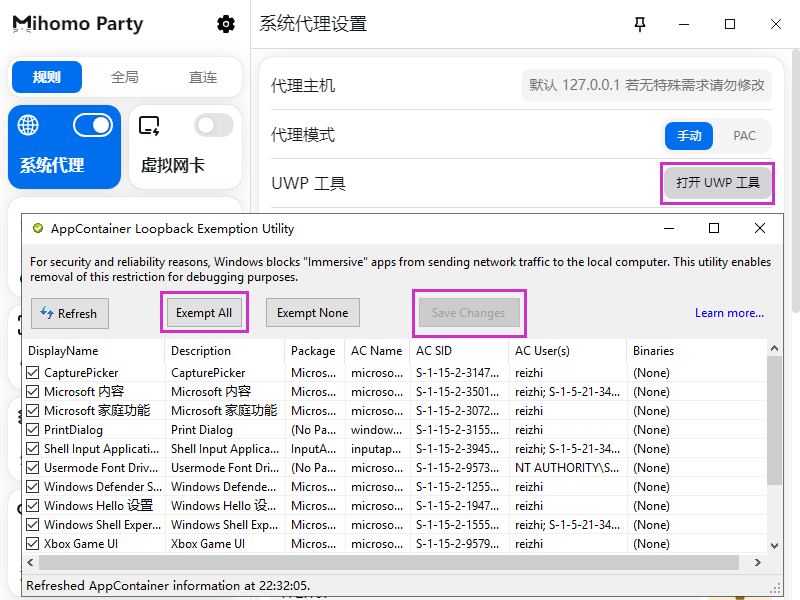
每次安装新的 UWP 应用后,需要重新操作此步骤
#
6.代理游戏
如需代理游戏或部分不走系统代理的特殊软件,可以关闭“系统代理”,打开“虚拟网卡”,两个选项切勿同时打开。
虚拟网卡模式可能会有流量意外走代理(如游戏更新),需自行注意。
#
7.后续使用须知
#
7.1 注意线路选择
服务器线路会不定期维护、调整、取消,如果之前选择的线路取消,“节点选择”和“漏网之鱼”分组会自动选择到“全球直连”,即不使用代理。
如突然无法联网,在确定没有过期的情况下,左侧点击“代理组”,检查右侧“节点选择”和“漏网之鱼”没有选择“全球直连”或红色超时的线路。
#
7.2 更新订阅
虽然在步骤 2.1 中已经设置了自动更新订阅,但自动间隔较长。如发现较多的服务器线路都显示红色超时,可以手动立即更新订阅。
操作方法:点击左侧 Remote File 右边的圆圈按钮。如果更新订阅有错误提示,关闭代理(左侧系统代理开关)后重做步骤 2 和 2.1 ,再打开代理。